
Bastelecke > Proxmox VE > Knowledge Base > Passwort vom LXC Container wiederherstellen
Du hast einen LXC-Container unter Proxmox eingerichtet, Monate später willst du etwas ändern – doch du weißt nicht mehr das Passwort?
Vielleicht hast du auch über ein Proxmox Helper Script einen fertigen Server installiert. Diese Scripts richten uns per Kommandozeile, in einem einzigen Befehl, einen schlüsselfertigen Server ein. Super praktisch, beispielsweise bei der Installation von Nextcloud, wo man sonst eine ganze Reihe von Diensten nacheinander einrichten müsste.
Hier genügt ein einziger Befehl und der Container entsteht automatisch. Zwar wird man nach Durchlauf des Installations-Scripts in den frisch installierten Container geworfen, wo man durch Eingabe von passwd direkt ein neues root-Passwort festlegen sollte, doch wird man darauf nicht hingewiesen und kann es leicht vergessen.
Lässt man diesen Schritt aus und will später auf die Konsole zugreifen um beispielsweise in den Config-Dateien etwas zu ändern, steht man vor dem selben Problem wie zuvor, : Wie war doch gleich nochmal das Passwort?
Kein Problem: Mit der Root-Shell des Hosts bekommst du wieder Zugriff.
Da es sich bei einem Container nur um einen abgetrennten Bereich des Host-Systems handelt, und nicht um ein vollwertiges, eigenständiges Betriebssystem, hat das Host-System auch weiterhin vollen Zugriff auf den Container. Wir können diesen LXC auch über die Shell des Host-Systems betreten. Dazu wählen wir zunächst den Host aus, auf welchem unser zu betretender Container liegt.
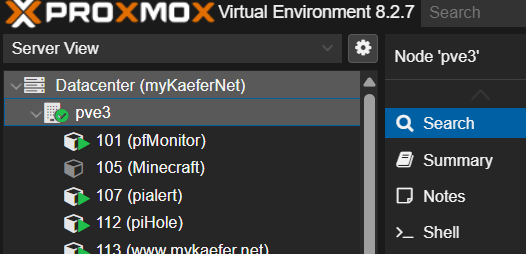
Wollen wir in diesem Beispiel also auf 101 (pfMonitor) zugreifen, welcher auf pve3 liegt, wählen wir zunächst auch pve3 aus. Anschließend starten wir die root-Shell, indem wir oben rechts auf den >_Shell-Button klicken.
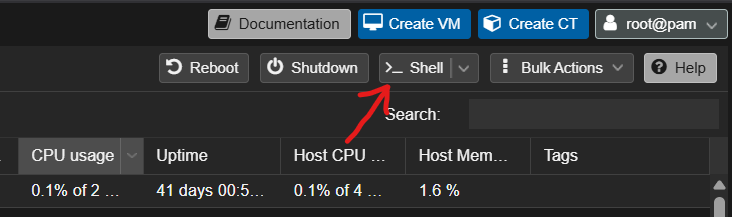
In der Konsole können wir nun Befehle, auf dem Host-System mit root-Rechten ausführen.
Unsere Container können wir nun mit folgendem Befehl betreten:
pct enter <id>Hierbei steht <id> für die eindeutige ID unseres Containers. Wollen wir nun, wie in unserem Beispiel, den Container 101 (pfMonitor) betreten, geben wir pct enter 101 ein.
Ab nun befinden wir uns nicht länger in der Konsole unseres Host-Systems, sondern in der unseres Containers. Wir erkennen das auch daran das sich der Prompt geändert hat.
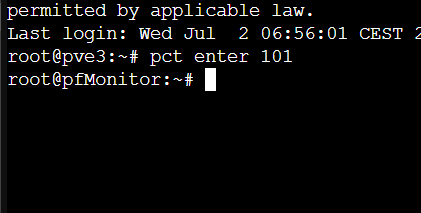
Dieser lautet nun nicht mehr root@pve3, sondern root@pfMonitor.
Möchten wir nun zukünftig wieder direkt, ohne Umweg über die root-Shell, auf den Container zugreifen, müssen wir das root-Passwort zurücksetzen. Hierzu verwenden wir einfach den Befehl:
passwdDieser fordert uns dazu auf ein neues Passwort zu wählen. Aus Sicherheitsgründen muss dieses zweimal eingegeben werden.
Nach dem Setzen des neuen Passworts ist der direkte Login in die Container-Konsole über das Proxmox-Webinterface wieder möglich.
Auch wenn man es selten braucht – ein gesetztes root-Passwort im Container kann einem später viel Frust ersparen. Wer direkt nach der Einrichtung passwd eingibt, spart sich den Umweg über die Host-Shell.